![[Monitoring/Loki] Grafana Cloud & Loki & Promtail 사용기 (돈이 없지만 모니터링, 로그수집은 하고싶어)](https://img1.daumcdn.net/thumb/R750x0/?scode=mtistory2&fname=https%3A%2F%2Fblog.kakaocdn.net%2Fdna%2FdJC4Cj%2FbtsPWmfwrcu%2FAAAAAAAAAAAAAAAAAAAAAANYVwvLNOxBQ8NIkq35mvb5sNboDxJRTlQ5jtsAbWSZ%2Fimg.png%3Fcredential%3DyqXZFxpELC7KVnFOS48ylbz2pIh7yKj8%26expires%3D1782831599%26allow_ip%3D%26allow_referer%3D%26signature%3Dt%252FQoumuFyj7J7uV9nOv0Yk5zWxs%253D)


이번글은 Loki를 사용해서 dashboard를 만들고는 싶으나 돈이없어서 서버에 구축하기엔 아깝고 모니터링은 하고싶은 사람을 위한 글이다. 한국에서는 Grafana Cloud를 사용하는 글이 없어서 한번 작성해보려고 한다.
어떻게 발전할지는 몰라서 목차는 없다 ㅎㅎ
이번글에서 작성하는 내용은 Grafana Cloud를 통해서 Loki를 띄우고 promtail을 통해서 발송해보는 과정이다.
이전 글에서 사용한 promtail이나 loki를 docker로 설치하지 않고 공식 문서에 있는 방식으로 promtail을 설치한다.
이번글에서는 기초적인 회원가입 & Labs 구경 & 인증 인가를 설정하겠다.
진행 황경
- Window11
- docker desktop
- Grafana Cloud
1. Grafana Cloud
Grafana: The open and composable observability platform | Grafana Labs
grafana.com
위 주소로 이동해서 Grafana에 가입하자! 가입을 진행후 설명을 듣는것이 좋다
Grafana Cloud
Grafana Labs에서 제공하는 Sass 서비스로 별도의 서버나 인프라를 구축할 필요없이 Grafana Labs에 있는 솔루션들(Grafana, Loki, Tempo, Mimir)을 사용할수 있다. 웹 브라우저만 있으면 손쉽게 대시보드를 만들고, 로그/매트릭/트레이스 등을 통합 관리할 수있는 장점이 있다.
카드 없이 가입을 하기 때문에 자동으로 Free, Always Free 요금제로 가입이 된다.
- Logs + Traces + Profiles 합산 50GB / 월, 14일 보존
- Metrics 10,000 시리즈, 14일 보존
- k6 500 VUh, 14일 보존
- Frontend sessions 50,000, 14일 보존
- 사용자 최대 3명
| 항목 | 한도 |
| Metrics | 10,000 시리즈, 14일 보존 |
| Logs (Loki) | 월 50 GB 수집, 14일 보존 |
| Traces | 월 50 GB 수집, 14일 보존 |
| Profiles | 월 50 GB 수집, 14일 보존 |
| Visualization (Grafana) | 최대 3명 활성 사용자 |
| k6 Performance Testing | 500 virtual user hours, 14일 보존 |
| Frontend Observability (sessions) | 50,000 세션까지 무료 |
| IRM (Incident Response & Management) | 최대 3명 활성 사용자 |
소규모 프로젝트에 사용하기에는 나쁘지 않다.
만약 사용량을 초과한다면?
- 메트릭: 월 10,000 시리즈 초과 시 초과된 샘플은 폐기됨(discarded)
- 로그, 트레이스, 프로파일: 월 50GB 초과 시 초과 데이터는 폐기됨
- k6 테스트: 500 VUh 초과 시 다음 달까지 사용 불가
2. Stack 설명 & 토큰 만들기
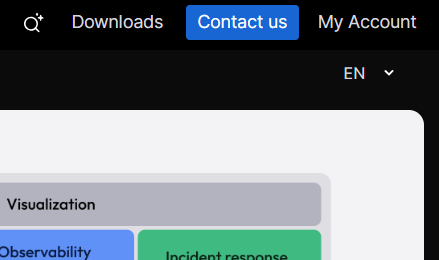
My Account로 이동하자
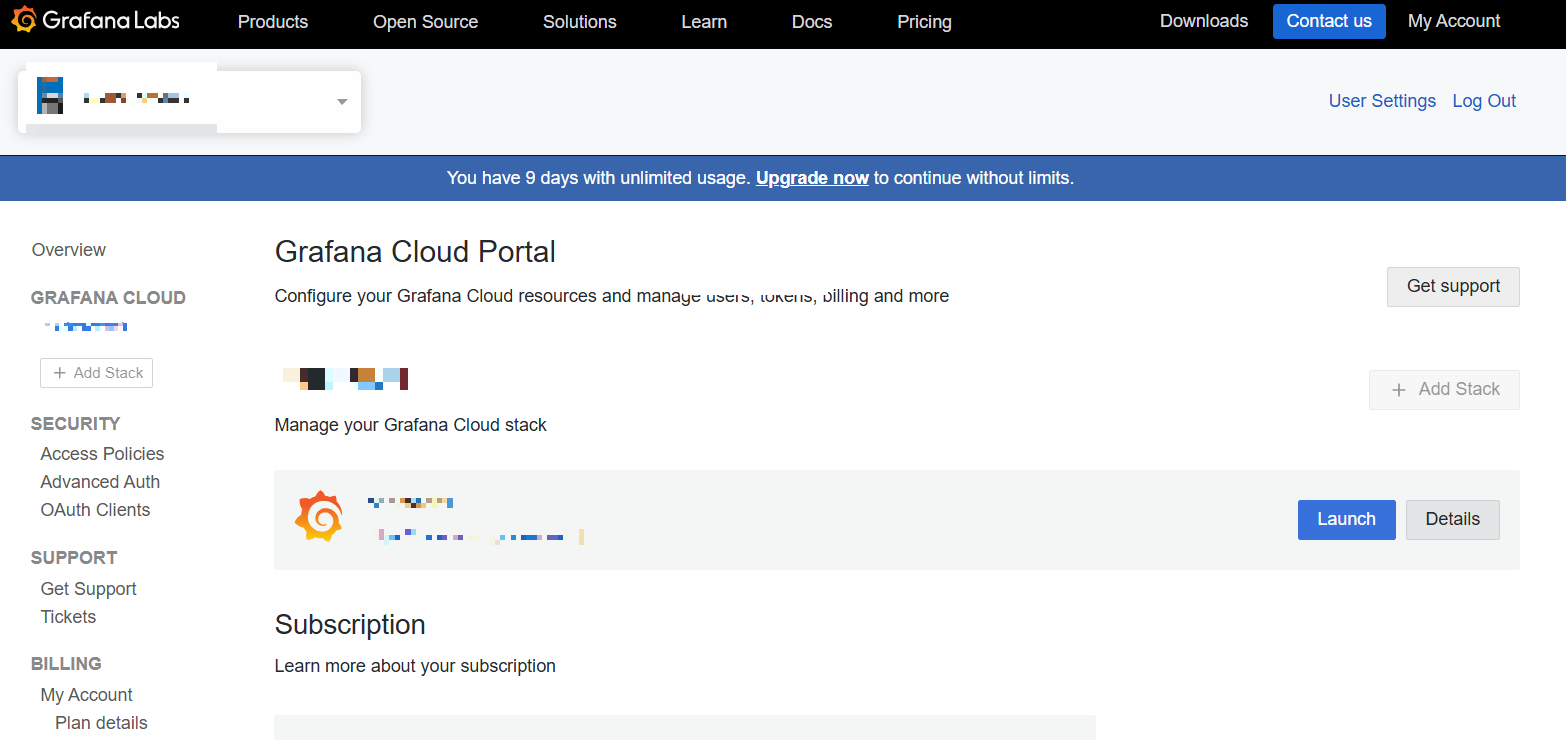
당신은 이러한 화면을 볼수 있다.
무료티어를 사용한다면 당신은 1개의 Stack 을 사용할 수 있다.
Stack 이란?
모니터링 패키지를 뜻한다.
패키지 안에는 Grafana, Loki, Prometheus, Tempo등등의 솔루션들이 한세트로 묶여 있다. 즉 한개의 인프라를 구축하는 것이다.
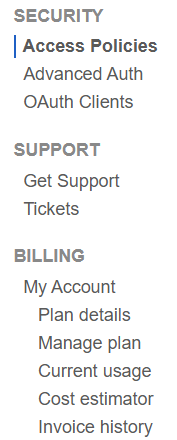
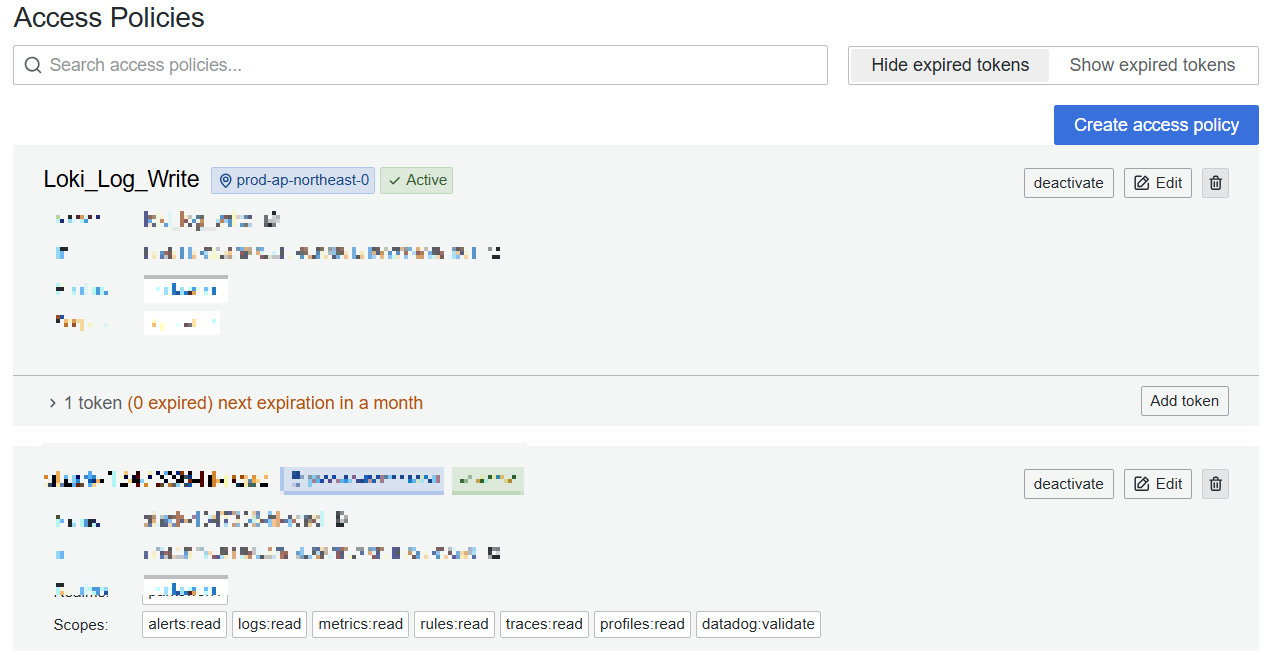
이제 당신은 Token을 만들 것이다. 이건 말그대로 외부에서 내 Stack에 접근할때의 인증/인가를 담당하는 부분이다. 여기서이제 당신이 원하는 접근 정책을 만들 것이다. Scopes를 보면 해당 policy에 할당된 인가가 어떤 것들이 있는지를 보여준다.
오른쪽 위의 Create access policy 버튼을 클릭하자

각각이 어디에 쓰이는지 궁금하면 아래 접은글을 펼처보자 (GPT로 작성했다!)
상단 입력 항목
- Display name
UI에서 표시되는 이름. 관리자가 보기 쉽게 쓰는 별칭 - Name
정책을 구분하는 고유 식별자(프로그램이나 API에서 참조할 때 사용) - Realms
정책이 적용되는 범위를 지정- 특정 Stack에만 적용
- 또는 Organization 전체에 적용
Scopes (권한 범위)
리소스별로 Read / Write / Delete 권한을 선택할 수 있다
- metrics
- Read : 대시보드에서 메트릭 읽기
- Write : Prometheus remote_write로 메트릭 푸시
- Delete : 메트릭 시리즈 삭제
- logs
- Read : Loki에서 로그 쿼리
- Write : Promtail, Fluentbit 같은 로그 수집기가 로그 전송
- Delete : 저장된 로그 삭제
- traces
- Read : Tempo에서 트레이스 조회
- Write : 애플리케이션이 트레이스 전송
- Delete : 트레이스 데이터 삭제
- profiles
- Read : Pyroscope에서 프로파일 조회
- Write : 애플리케이션 프로파일 전송
- Delete : 프로파일 데이터 삭제
- alerts
- Read : Alert 설정 보기
- Write : 새로운 Alert 생성
- Delete : Alert 삭제
- rules
- Read : Alert rule, Recording rule 조회
- Write : rule 생성/수정
- Delete : rule 삭제
- accesspolicies
- Read : 다른 Access Policy 조회
- Write : 새로운 Access Policy 생성
- Delete : Access Policy 삭제
추가 옵션
- Add scope
기본 리소스 외 추가 scope를 지정할 수 있다 - Label selectors
특정 라벨 값에 따라 권한 제한 가능 (세밀한 접근 제어) - IP ranges
특정 IP 대역에서만 토큰 사용 가능하도록 제한. (CIDR 형식, IPv4/IPv6 지원)
지금 필자는 promtail로 log를 보내는 연습만 할것이기 때문에 logs -> write 권한만 넣어준 채로 생성하겠다. Realms은 stack이 하나만 있을테니 자신의 아이디를 고르면 된다.
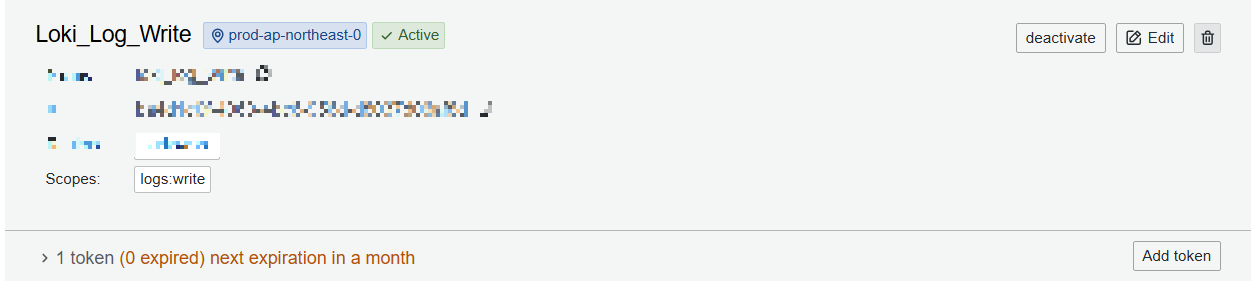
이제 오른쪽 하단의 Add token을 누르자!
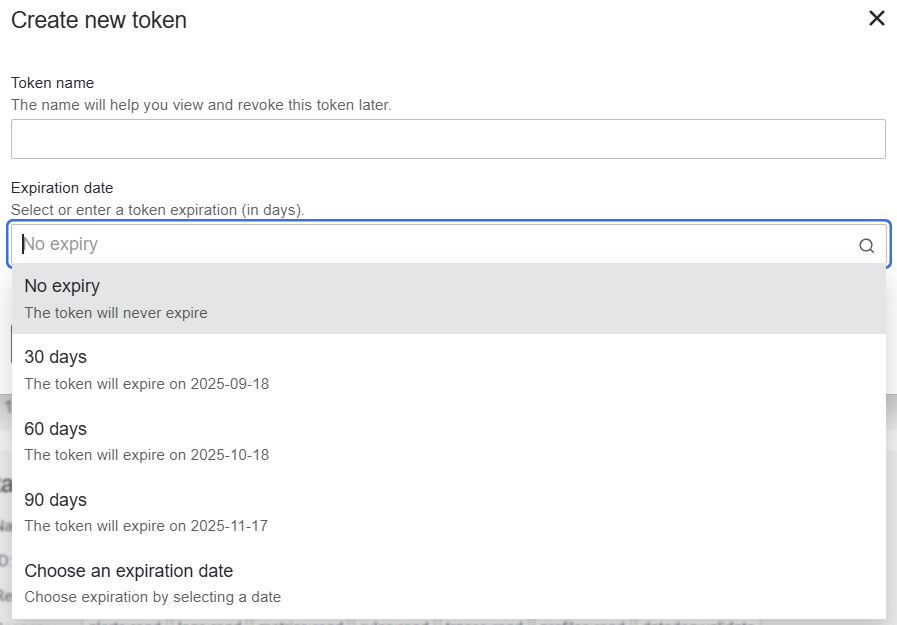
토큰 이름을 자신이 식별하기 쉬운 이름으로 작성한 뒤, Expiration date를 정해준다. 웬만하면 완료되도록 만들고 달력에 만료되는 날짜를 적어두자! (여러 사이트에서 생성된 토큰들을 모아두고 만료일자를 알려주는 솔루션을 개발하는 것도 재미있을 듯!)
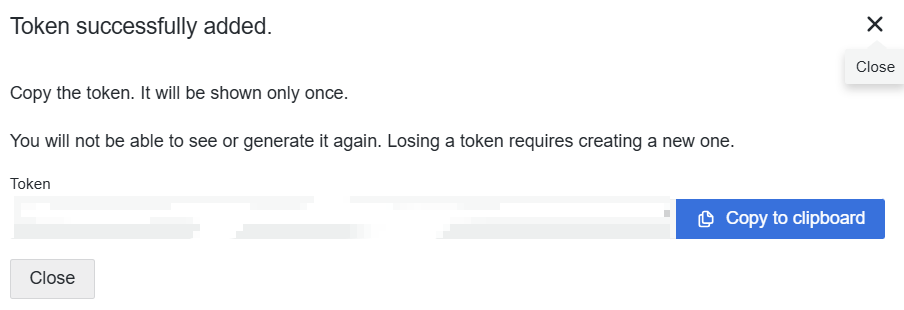
Token은 창을 닫으면 안보이기 때문에 어딘가 꼭 복사를 해서 기록해두자!
나중에 promtail을 사용할때 쓸테니 어디에다가 기록하자!
이제 다음 step으로 넘어갈 시간이다.
3. Stack 들어가기
이번에는 자신이 해당하는 Stack의 Launch를 누르자
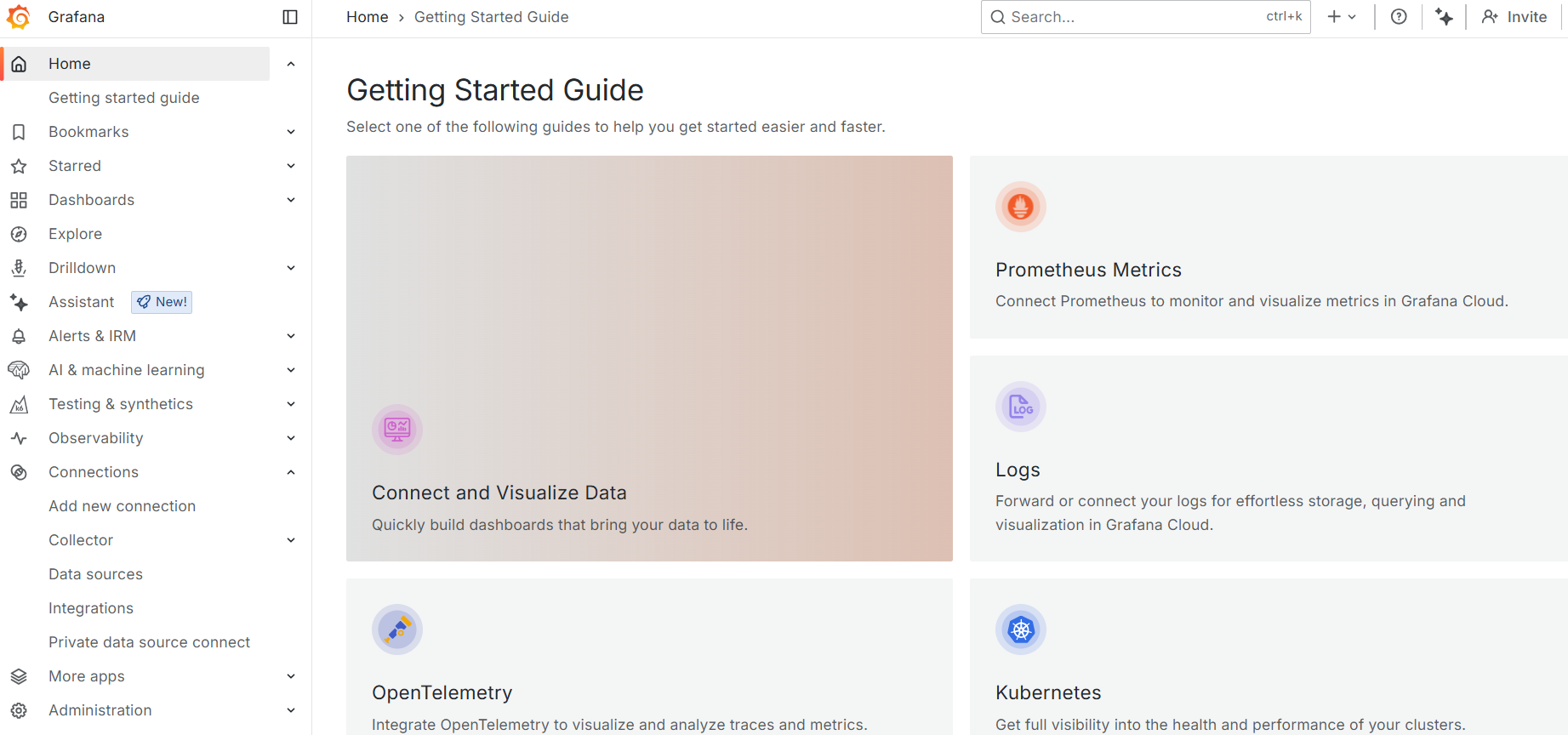
당신은 Labs로 들어왔다. 우리가 익숙하게 알고있는 grafana 화면이다.
당신은 순식간에 Loki, Grafana 등의 인프라를 구성했다. 이제 신명나게 써봐야겠지?
이제 dashboard를 구성하는 방법은 다음 글에서 진행하겠다.
'Monitoring > Loki' 카테고리의 다른 글
| [Monitoring/Loki] Grafana Cloud & Loki & Promtail 사용기 (돈이 없지만 모니터링, 로그수집은 하고싶어) 2 (3) | 2025.08.29 |
|---|---|
| [Monitoring/Loki] loki 설정 기초 (Bitnami Loki 3.x + Schema v13) (4) (2) | 2024.12.06 |
| [Monitoring/Loki] Loki 설치 & 설명에 대한 모든 것 (3) (1) | 2024.12.06 |
![[Monitoring/Loki] Grafana Cloud & Loki & Promtail 사용기 (돈이 없지만 모니터링, 로그수집은 하고싶어) 2](https://img1.daumcdn.net/thumb/R750x0/?scode=mtistory2&fname=https%3A%2F%2Fblog.kakaocdn.net%2Fdna%2Fbym3pP%2FbtsP1ySsuaV%2FAAAAAAAAAAAAAAAAAAAAAG5SVTZu3MJA6Mce41DJtnPZOPPv-HwCJH7hbkACPADn%2Fimg.png%3Fcredential%3DyqXZFxpELC7KVnFOS48ylbz2pIh7yKj8%26expires%3D1782831599%26allow_ip%3D%26allow_referer%3D%26signature%3DQGWmsDnGLFxS1WKHxXrnv4fCWrM%253D)
![[Monitoring/Loki] loki 설정 기초 (Bitnami Loki 3.x + Schema v13) (4)](https://img1.daumcdn.net/thumb/R750x0/?scode=mtistory2&fname=https%3A%2F%2Fblog.kakaocdn.net%2Fdna%2FMpjod%2FbtsLanH9vp1%2FAAAAAAAAAAAAAAAAAAAAAOXGSe3hsv0yoQZw_qXpj2ixPQcyld5yZ4EPBj4oW9s2%2Fimg.png%3Fcredential%3DyqXZFxpELC7KVnFOS48ylbz2pIh7yKj8%26expires%3D1782831599%26allow_ip%3D%26allow_referer%3D%26signature%3DaQuFJhRx64TOAB%252Fr4Z%252BTiClRMYo%253D)
![[Monitoring/Loki] Loki 설치 & 설명에 대한 모든 것 (3)](https://img1.daumcdn.net/thumb/R750x0/?scode=mtistory2&fname=https%3A%2F%2Fblog.kakaocdn.net%2Fdna%2Fb5orVt%2FbtsK8LQAzIV%2FAAAAAAAAAAAAAAAAAAAAABNDrQ9nseZaLavMIe_zyPQ3R1ItuqMj3ssa5qnQsG9j%2Fimg.png%3Fcredential%3DyqXZFxpELC7KVnFOS48ylbz2pIh7yKj8%26expires%3D1782831599%26allow_ip%3D%26allow_referer%3D%26signature%3DKUKl89K4kAKMpoDGHLYWXo2lpK4%253D)